
你已经迷上Hexo,无法回头了…
契机 #
之前的这个网站是用Typecho搭建的。Typecho作为一个动态网站框架,需要服务器、虚拟主机部署。
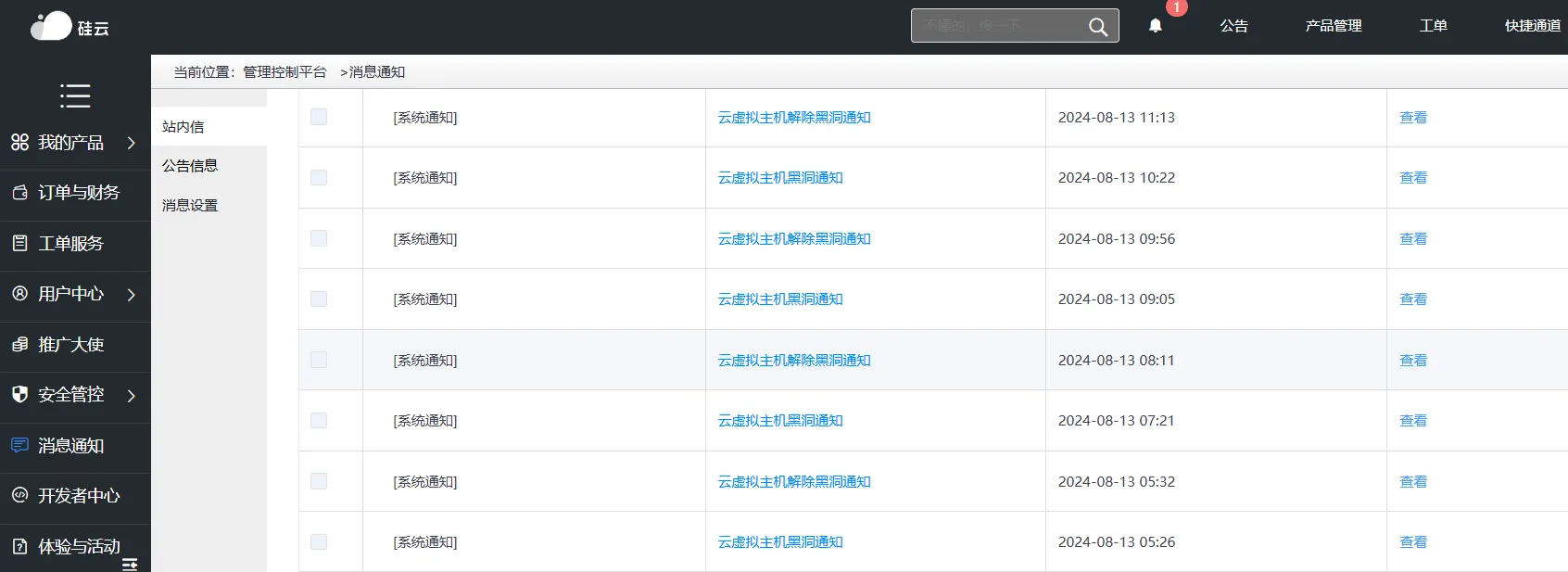
虚拟主机用的是硅云家的博客主扶持计划,一个月5块钱。
但是给的是共享IP,这个段在8月天天吃核武器。
为什么是Hexo #
很简单,因为我蔡菜。
我也想用Hugo,但是choco安装命令我确实加上了-extended。
您猜怎么着,装到本地的就不是Extended版,那叫一个那你丫的。
怎么装的 #
环境配置 #
先在电脑上安装 Git 和 Node.js 。
Git 官网: https://git-scm.com/downloads Node.js 官网: https://nodejs.org/zh-cn
安装 Git 和 Node.js 的时候一直下一步就行了。
由于国内特有的 Git 下载速度慢,你可以去镜像站上下载。比如清华大学TUNA协会的镜像站: https://mirrors.tuna.tsinghua.edu.cn ,在获取下载链接——应用软件里找到适合你系统的Git。
感谢清华大学TUNA协会的各位,终于不用让我骂中国电信了。
配置 Git #
由于后续需要将博客利用Github部署,为的是让他人能够看到,需要配置Github。
注册 Github 账号 #
请先在电脑上下载Steam++工具箱并且如图配置之后使用。
有能力的请使用梯子

1.登录Github官网,选择右上角的Sign Up。 2.依次填入电子邮箱地址,密码和用户名。 3.进入电子邮箱,找到发送人为 Github的电子邮件,并且将邮件里的验证码填入打开的Github网址。 4.在接下来的Sign in Github 窗口中输入刚刚设置的电子邮件地址和密码,点击 Sign In 登录。 5.桌面右键选择Git Bash Here,输入以下代码:
git config --global user.name "你设置的Github用户名"
git config --global user.name 你设置的Github电子邮箱地址
6.生成SSH密钥文件
ssh-keygen -t rsa -C "Github电子邮箱地址"生成好的密钥目录一般是 **C:\用户\电脑用户名.ssh\id_rsa.pub。
右键点击——使用记事本打开——复制id_rsa.pub里的所有内容。
7.配置Github上的密钥
Github点击右上角头像,点击Settings——SSH and GPG Keys——New SSH Key,Title部分随便填,Key部分把刚复制上的 id_rsa.pub 里的部分粘贴上去,点击Add SSH Key。

可选:配置淘宝镜像 #
由于国内特有的下载环境慢,切换至国内的镜像可以加快之后的下载速度。
这里使用淘宝的镜像,马云你听我说
桌面右键,选择 Git Bash Here,然后输入:
npm config set registry https://registry.nmpmirror.com安装Hexo #
执行上述步骤后,桌面右键选择Git Bash Here,执行以下命令。
npm i hexo-cil -g然后选择一个文件夹建设博客,并且移动到该文件夹
cd 文件夹路径执行以下命令来初始化Hexo
hexo init执行后显示应该如下所示。
INFO  Cloning hexo-starter https://github.com/hexojs/hexo-starter.git
INFO  Install dependencies
INFO  Start blogging with Hexo!
然后执行 npm install
$ npm install

added 1 package in 820ms

23 packages are looking for funding
  run `npm fund` for details
此时一个正常的流程如下图右半部分所示,测试文件夹的文件结构如左图所示的话,恭喜你,你的Hexo站点建立成功力!

配置主题 #
建立成功后,就可以执行 hexo s 查看你的站点了。
$ hexo s
INFO  Validating config
INFO  Start processing
INFO  Hexo is running at http://localhost:4000/ . Press Ctrl+C to stop.
其中的 at http://localhost:4000 意味该站点现在运行在 localhost:4000 ,在浏览器地址栏输入这串地址就可以看到你网站的效果了。

如何选择主题 #
这个属于见仁见智的选项,网上搜索 hexo主题推荐 或者去Github里搜 Hexo theme就有一大堆。通常主题的Github仓库里的README文档里都提供了预览网址,点击即可查看这款主题的实际效果。 这里可以挑几个我见过的不错的,但是还请注意:只有适合你的才是最好的
- Fluid: 基于Material Design, MD爱好者落泪。 Fluid预览页 | Fluid主题仓库
- Butterfly: Star数量与Fluid不相上下,曾经使用过移植到Typecho版本,感觉不错。美化和魔改教程很多。 Butterfly预览页 | Butterfly主题仓库
- NexT: 有点太简洁了,个人不太习惯,喜欢简洁的可以去试一试。 Next预览页 | NexT主题仓库
- Stellar: 主题最高支持到Hexo 7.0.0,但是已经Hexo 7.3.0了。 好在网上有教程教你如何安装指定版本的Hexo: Hexo安装指定版本 - Lek的小站 Stellar预览页 | Stellar主题仓库
- Anzhiyu (安知鱼) : 功能最多,界面最好看。特别是演示站的About界面,*的绝了。 可能对最新版Hexo的支持也不是太好? 安知鱼演示站 | 安知鱼主题仓库
- Redefine: 本站目前在用的主题,简约大气。 Redefine演示站点 | Redefine主题仓库
如何配置主题 #
各主题Github仓库内或者在演示站点上都标明了主题文档的网址,点击即可跳转。
下面这张图片给大家挑两个典型。

主题的配置需要更改主题文档内指定的配置文件和站点配置,由于都以.yml结尾,且YML配置对于行缩进极为敏感,所以我强烈建议你下载Visual Studio Code,并且用Visual Studio Code打开.yml文件进行修改配置文件的操作。写文章也的时候会用到的。
如何写文章 #
确定你在你这个站点的目录内,如果不确定,请在 Git 里 执行如下命令:
cd 站点文件夹的路径接着执行以下命令:
hexo new 你文章的名字然后打开你站点文件夹里的 _post文件夹,如果不出意外,你会看到一个 你文章的名字.md的文件,这就是你的文章。
文章使用Markdown格式进行编写,同时兼容HTML。不了解Markdown语法的Sir请到this way:Markdown教程。
主题可能会给文章提供了一些代码块,可以让你在写作的时候调用,让文章看起来更加丰富多彩。或者是需要你在编辑文章时需要往开头被 — 包围起来的部分添加一些信息,来显示文章封面等,关于这部分请自行查阅主题文档,一般写的都很清楚。
Markdown文章并不是所见即所得的,但是你可以通过安装其他的Markdown编辑器,比如Typora,或者是Visual Code Studio搭配插件(比如Markdown Preview Enhanced)做到对你的文章所见即所得,就像我现在这样:

什么?你问我为什么推荐Typora不用Typora? 因为Typora要钱,89元三台设备免费升级,但是有15天试用期。虽然要钱但是不可否认的是,Typora把Markdown编辑这个部分真的做的简易了很多。比起敲代码更像是用Word写文章,你可以先在试用期15天过后,再决定该不该入手这个软件。
Typora 官方中文站点:https://typoraio.cn/
请注意,主播既没收Typora的钱也没收数码荔枝的钱,看到了能不能给主播爆点米
如何部署到Github #
以下分两部讲述:部署到Github和通过Cloudflare实现访问(Cloudflare可选)
部署到Github #
首先你需要在Github上创建一个仓库,登录Github网站,在右上角选择加号,选择 New Repository。
点击New Repository后如何填写信息如图所示。或者库


# Deployment
## Docs: https://hexo.io/docs/one-command-deployment
deploy:
  type: git
  repository: 这里粘贴你上一步复制的链接
branch: main保存后返回站点文件夹,Shift+右键选择Git Bash Here(或在桌面右键 Git Bash Here后 cd 站点文件夹路径),执行以下命令:
hexo cl
hexo g
hexo d
此时等待代码运行完成之后,打开Github,选择你新建的库。就会看到文件已经在仓库里了。
然后在页面中选择Settings——Pages,如图,Source部分选择Deploy from a Branch, Branch 选择 main /(root),点击Save后稍作等候。

然后直接访问 https://你的Github用户名.github.io,即可成功访问!
(可选)绑定自定义域名 #
由于Github在国内开彩票一般的访问速度,绑定自己域名一定程度上能缓解一下。 域名可以通过硅云,阿里云,Namesilo这些平台花钱购买,也可以去找网上的所谓免费二级域名,比如eu.org和国内一群知名不知名的。但请注意:免费二级域名有一定跑路风险,请慎重选择!
还是在刚刚的Pages界面,但是选择Custom Domain部分。在文字框里输入你的域名,点击Save,等待过后你会发现:显示域名 are improperly configured。
根据Github文档:
- 如果您的域名是顶级域名 (eg. 你的域名.后缀),请添加以下A记录: 185.199.108.153 185.199.109.153 185.199.110.153 185.199.111.153
- 如果是二级甚至多级域名 (eg. xxx.你的域名.后缀 ),请添加以下 CNAME 记录: xxx 你的Github用户名.github.io 然后返回Pages页面,多刷新几次,直到输入网站的地址显示DNS Check Successful就成功了。
(可选)用Cloudflare Pages 实现访问 #
这也是主播目前在用的方案,毕竟Github抽风不是一天两天了。
虽说Cloudflare也比较癫就是了…
选择Cloudflare方式,Github仓库名随便填,你能认得出来就好。
1.注册并登录Cloudflare账号,在左侧选择Workers 和 Pages,再点击创建。


(可选)Cloudflare Pages绑定自定义域名 #
1.点击你站点的项目名称,选择自定义域。
2.输入域名,点击继续。
3.按提示在域名注册商管理面板处添加解析记录。
如果您的域名托管在Cloudflare,则直接点击激活域即可,其他注册商请配置好解析之后再点击激活域。

总结 #
有个叫Amin Eftegarie的老哥说过:Every person on the planet should have their own website。
这哥们的中心思想大概是:把站点上的这些东西扔到互联网档案馆上,能被安全的保存起来。供子孙后代们研究他们的祖先。
让我想起来有位UP主,是Warma曾经也说过自己做视频也是为了留下些什么。
可能我建网站的也一样吧。别那天突然寄了,钱没留下,除了信用卡账单还能留下点别的。
当然我除了这个原因,还有一个:
我在这里骂人不会被删帖子。
每个网站可能都是一个吉吉国,每位站长可能都是一个侯国玉